Zu Chrome hinzufügen Zu Firefox hinzufügen
Bookmark+

Deine Lesezeichen,
endlich geordnet

Tags, Notizen und Vorschaubilder für die Lesezeichen, die du schon hast — gespeichert im Lesezeichen selbst, damit sie überall funktionieren.

Zu Chrome hinzufügen — kostenlos Zu Firefox hinzufügen

ORGANISIEREN

Ein Ordner als Raster aus Vorschaubildern

Jeder Ordner als Raster aus Vorschaubildern

Sieh deine Lesezeichen so, wie du sie in Erinnerung hast: mit den Covern der Websites (YouTube, oEmbed, og:image) oder einer Aufnahme der Seite.

Ändere die Kachelgröße, sortiere die Kacheln oder zeige die mit Vorschaubild zuerst.

Tags und Notizen im Lesezeichen-Editor
Die Rasteransicht

Raster oder Liste

Sieh jeden Ordner als Raster aus Vorschaubildern oder wechsle zu einer Liste mit Tags, Notizen, Ordner und Datum in Spalten. Wähle mehrere Lesezeichen mit einem Rechteck aus und bearbeite alle auf einmal.

ERFASSEN

Die Seitenleiste beim Bearbeiten des Lesezeichens der aktuellen Seite

Lesezeichen aus der Seitenleiste

Drücke Alt+Shift+D oder klicke auf das Symbol, um die aktuelle Seite in der Seitenleiste als Lesezeichen zu speichern — mit Ordner, Tags, Notizen und Vorschaubild — während du weitersurfst.

Karte „Sammlung speichern“ Schritt 1: erfassen Schritt 2: prüfen
Demnächst

Eine ganze Sammlung speichern

Eine YouTube-Playlist, eine gespeicherte Instagram-Sammlung oder ein Profil wird zu Lesezeichen mit Namen, Notizen, Tags und Vorschaubildern — in drei Schritten:

  • Erfassen, was die Seite zeigt
  • Prüfen, als Liste oder Raster
  • Ordner und Tags wählen
YouTube-Videobilder im Lesezeichen-Editor
Demnächst

YouTube-Videobilder

Halte Momente eines Videos als Diashow im Vorschaubild des Lesezeichens fest und spring genau an diese Stelle zurück.

IN SCHUSS HALTEN

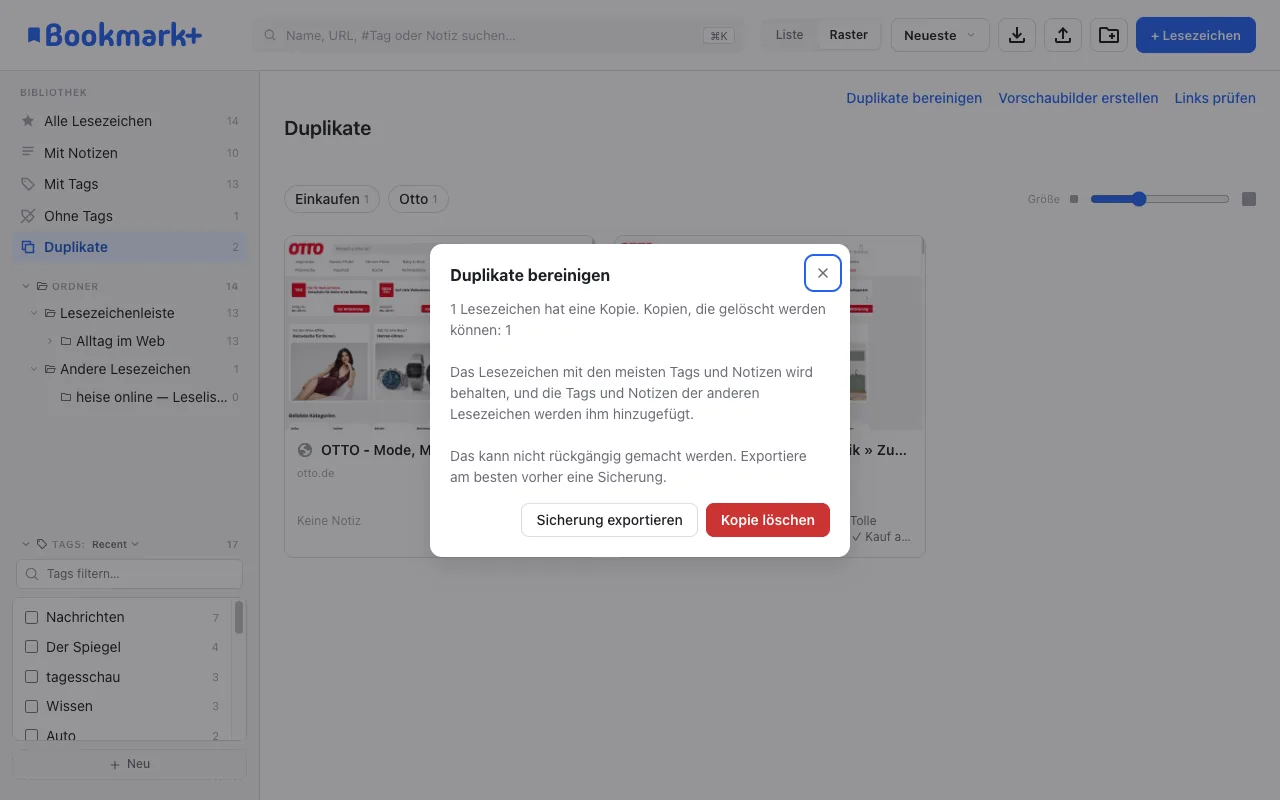
Die Ansicht Duplikate Dialog „Duplikate bereinigen“

Duplikate bereinigen

Die Ansicht Duplikate sammelt Kopien aus allen Ordnern. Ein Klick behält die Kopie mit den meisten Tags und Notizen, führt die übrigen darin zusammen und entfernt sie.

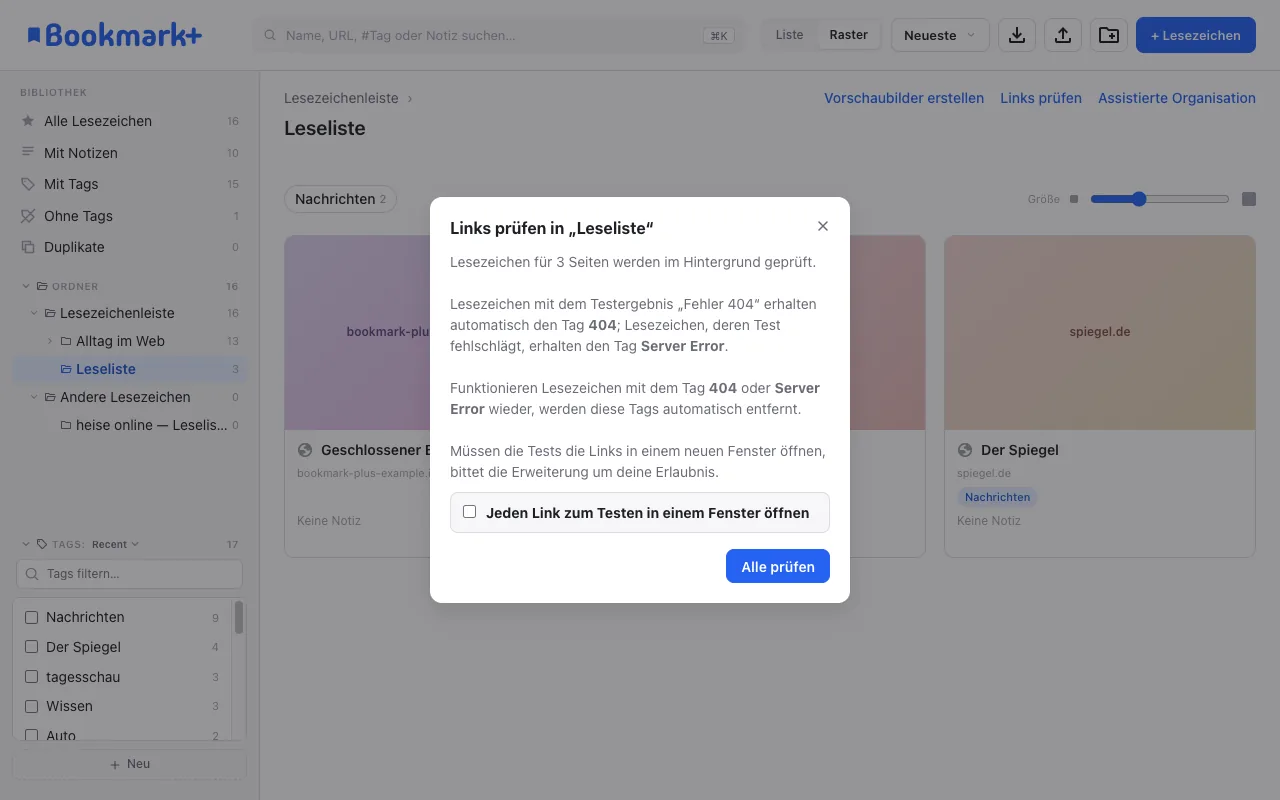
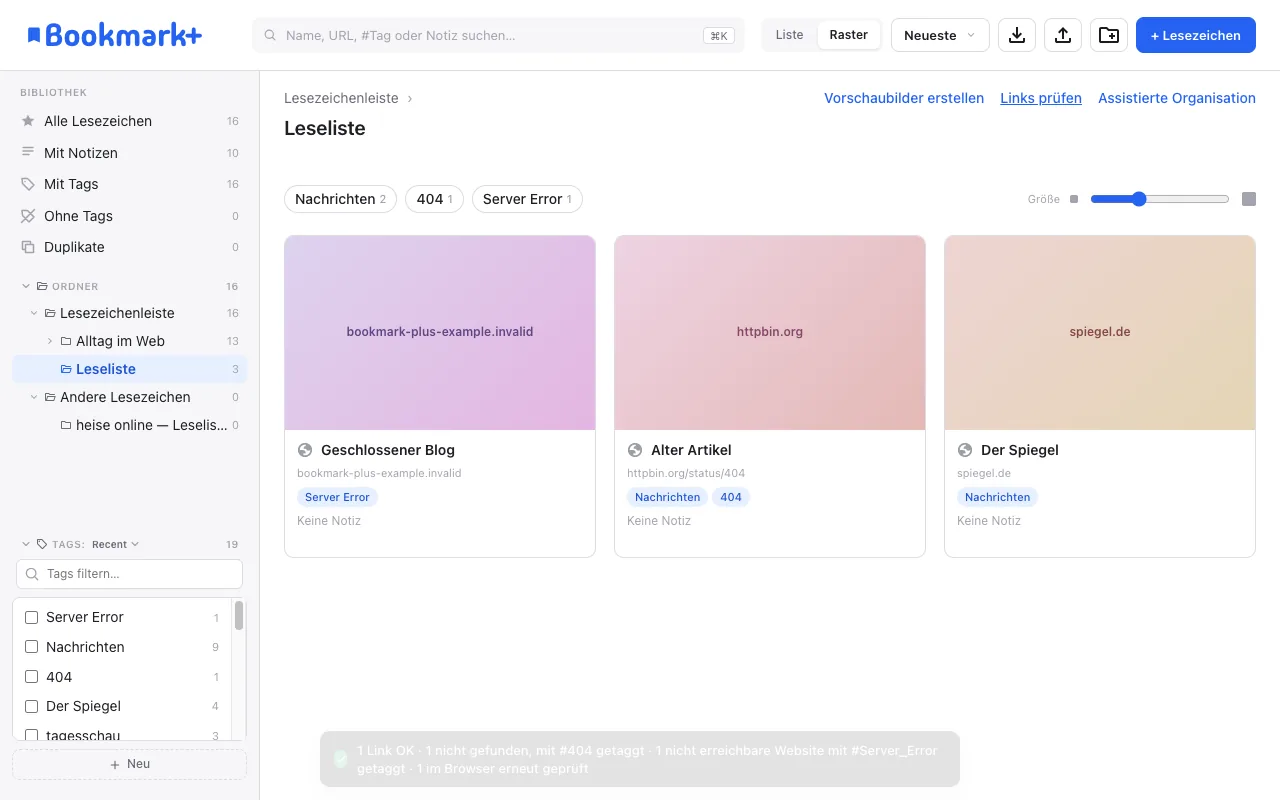
Assistierte Organisation: So funktioniert’s Assistierte Organisation: den neuen Baum prüfen

Assistierte Organisation, mit der KI deiner Wahl

Exportiere einen Ordner, lass ChatGPT, Gemini oder Claude ihn ordnen, füge die Antwort ein, prüfe den neuen Ordnerbaum und übernimm ihn.

Die Erweiterung hat keinen Server: Die Daten trägst du.

MEHR

Import-Dialog

Import & Export

Hol Lesezeichen aus einem anderen Browser (HTML) in einen eigenen Ordner und überspring die, die du schon hast — und exportiere alles wieder, mit Tags und Notizen.

Für Inkognito markierter Ordner

Inkognito-Ordner

Blende private Ordner — und alle Lesezeichen darin — im Manager, in der Suche, bei den Tags und Zählern aus. Dieselben Ordner bleiben auch auf deinen anderen Computern verborgen.

Privat von Grund auf

Kein Konto, kein Server, kein Tracking. Nichts wird an den Entwickler gesendet.

Datenschutzerklärung und Support ↗

Bookmark+ holen

Zu Chrome hinzufügen Zu Firefox hinzufügen
17 Sprachen · Chrome 116+ · Firefox 140+ · Mit „Bald“ markierte Funktionen kommen in der nächsten Version.