每個資料夾都是一面縮圖牆
以你記憶中的樣子瀏覽書籤:採用網站發布的封面(YouTube、oEmbed、og:image)或網頁擷取畫面。
調整圖塊大小、排序,或讓有縮圖的書籤排在最前面。
 Bookmark+
加到 Chrome
加到 Firefox
Bookmark+
加到 Chrome
加到 Firefox
為你現有的書籤加上標籤、備註和縮圖 — 直接儲存在書籤本身,因此在任何地方都能照常使用。
整理
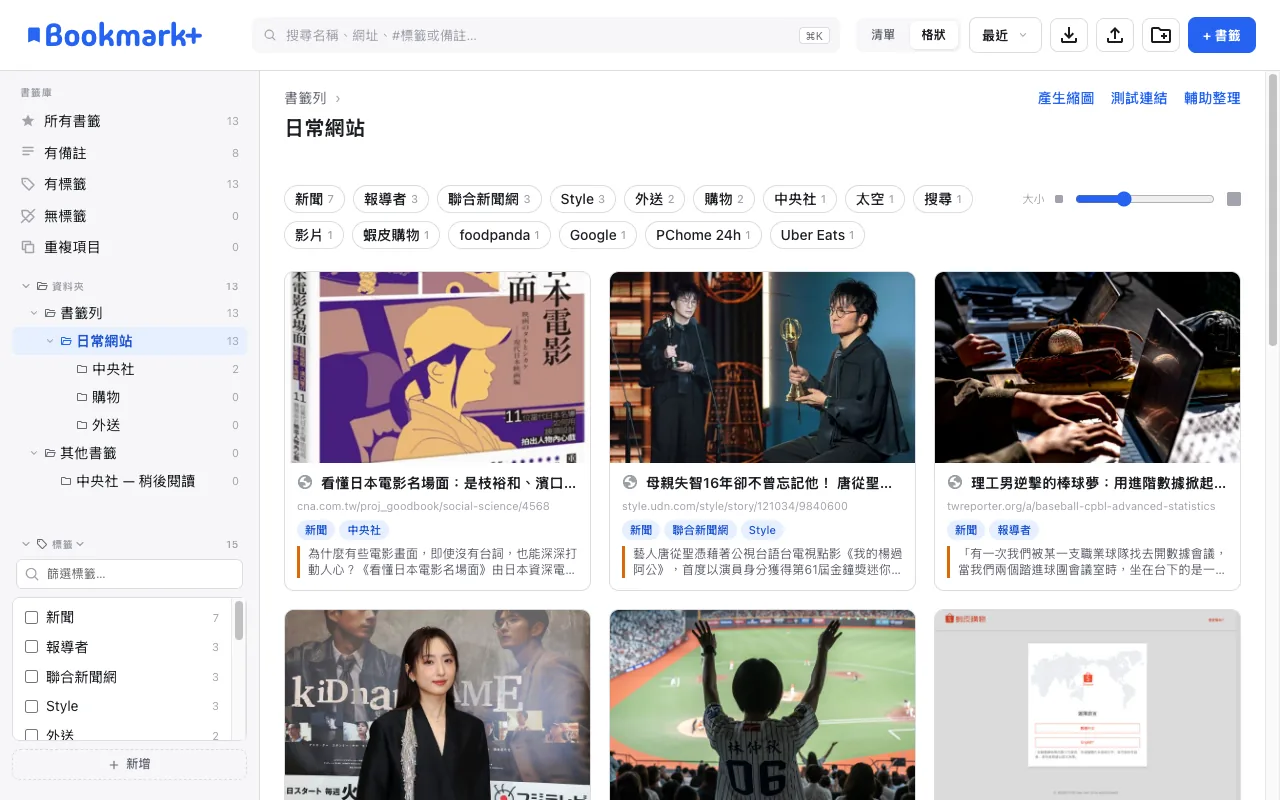
以你記憶中的樣子瀏覽書籤:採用網站發布的封面(YouTube、oEmbed、og:image)或網頁擷取畫面。
調整圖塊大小、排序,或讓有縮圖的書籤排在最前面。


符合的資料夾會顯示在書籤上方,並附上路徑和書籤數量。按一下就能在側邊面板中開啟該資料夾。
以縮圖格狀檢視每個資料夾,或切換成清單,以欄位顯示標籤、備註、資料夾和日期。用矩形框選多個書籤,一次全部處理。
收藏

按下 Alt+Shift+D 或點選圖示,就能在側邊面板中將目前網頁加入書籤 — 連同資料夾、標籤、備註和縮圖 — 同時繼續瀏覽。


YouTube 播放清單、Instagram 珍藏或個人檔案,都能變成附有名稱、備註、標籤和縮圖的書籤 — 只要三個步驟:

將影片中的精彩片刻擷取為書籤縮圖上的投影片,並可跳回那個確切的時間點。
保持健康


已失效的網頁會被加上 #404 標籤,無法連線的網站則加上 #Server_Error 標籤 — 恢復連線後,標籤會自動移除。

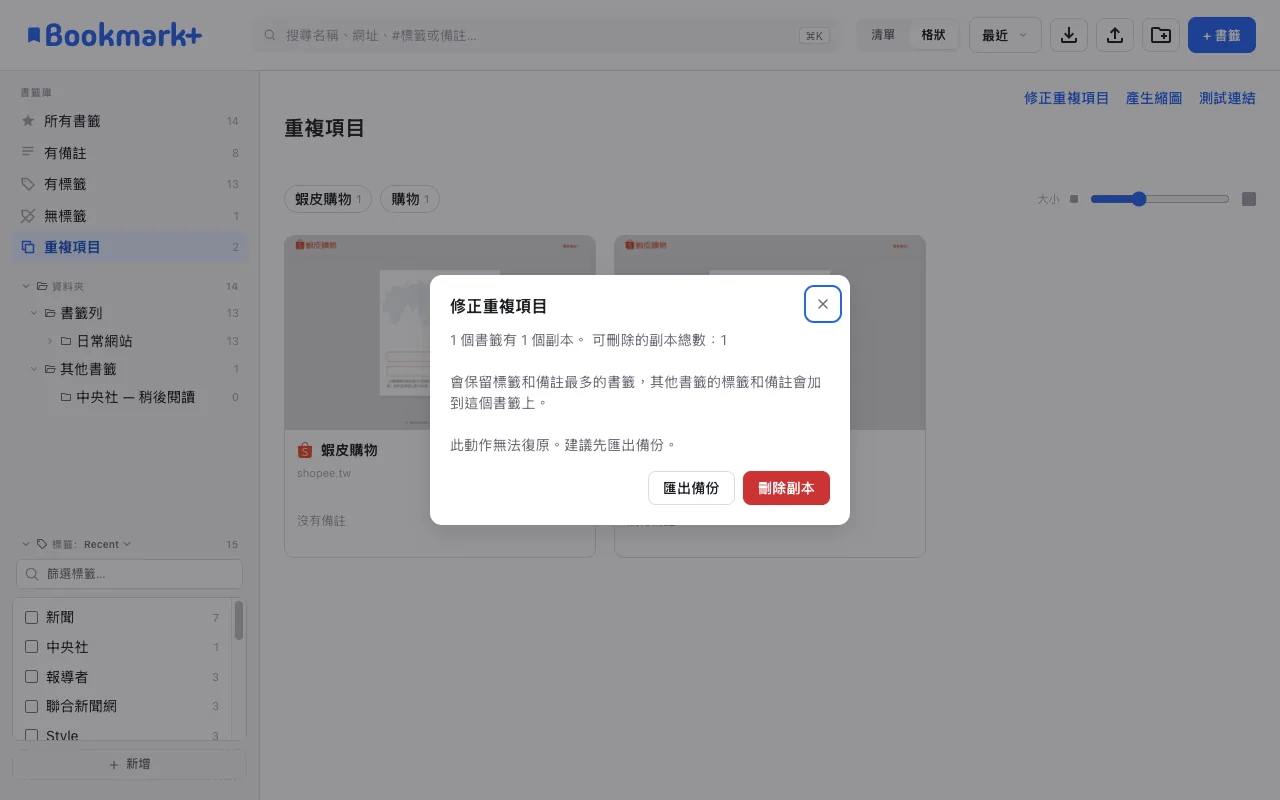
「重複項目」檢視會集中所有資料夾中的副本。按一下就能保留標籤和備註最多的那一份,將其餘合併進去並刪除。


匯出資料夾,請 ChatGPT、Gemini 或 Claude 幫你整理,貼上回答,檢查新的資料夾樹狀結構後即可套用。
擴充功能沒有伺服器:資料始終由你掌握。
更多

將其他瀏覽器的書籤(HTML)匯入專屬資料夾,並略過你已經有的書籤 — 也能連同標籤和備註全部匯出。

在管理器、搜尋、標籤和計數中隱藏私人資料夾及其中的所有書籤。這些資料夾在你的其他電腦上也會保持隱藏。
不需帳戶、沒有伺服器、不追蹤。不會傳送任何資料給開發者。
隱私權政策與支援 ↗